L'appli : Comprendre votre tableau de bord Shopify (OYOM Logistique)
Présentation du tableau de bord intégré à Shopify
Lorsque vous ouvrez l'application OYOM depuis votre interface administrateur Shopify, vous accédez à un tableau de bord condensé. Voici comment lire ces informations :
1. Le Résumé du compte
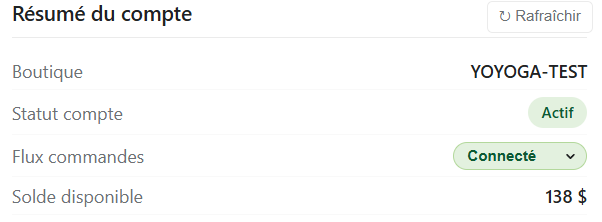
Ce bloc vous donne l'état de santé de votre liaison en temps réel :
Boutique : Le nom de la boutique actuellement connectée.
Statut compte : Indique si votre compte OYOM est Actif et prêt à opérer.
Flux commandes : Doit afficher Connecté. Cela signifie que vos nouvelles commandes nous sont bien transmises. Vous pouvez Déconnecter le flux à tout moment pour que les commandes ne nous soient plus transmises.
Solde disponible : Affiche le montant en dollars ($) qu'il vous reste pour financer l'expédition de vos commandes. S'il est insuffisant, les commandes seront mises en attente.
2. La Synchronisation des stocks
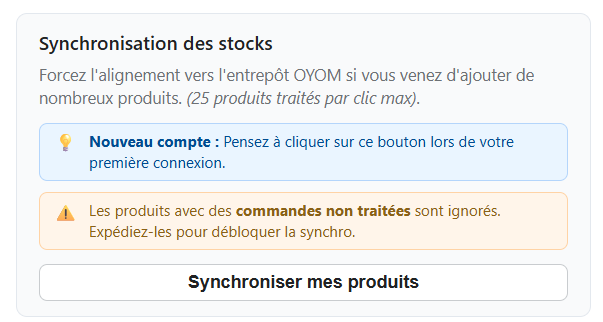
Ce module est crucial pour aligner le catalogue de votre boutique avec notre entrepôt :
À la première connexion : Il est impératif de cliquer sur Synchroniser mes produits pour initialiser votre catalogue chez nous.
Au quotidien : Utilisez ce bouton lorsque vous ajoutez de nouveaux produits sur Shopify. L'outil traite jusqu'à 25 produits par clic.
⚠️ Attention : Les produits qui sont liés à des commandes "non traitées" sur Shopify sont temporairement ignorés par la synchronisation par mesure de sécurité. Il faut d'abord expédier ou annuler ces commandes pour débloquer la synchronisation de ces produits spécifiques.
3. Accéder à mon Portail Marchand OYOM

Ce gros bouton vert est votre accès direct (sans mot de passe) vers votre portail marchand complet, où vous gérerez vos prix, vos suivis et vos litiges. Il s'agit de votre porte d'entrée vers le service OYOM et ses fonctionnalités de gestion des commandes.